Hướng dẫn vận hành
NPT Veo Auto
Từng bước làm chủ phần mềm và khắc phục các sự cố thường gặp.
Mẹo: Nhấp vào bất kỳ hình ảnh nào để phóng to.
Cài đặt & Đăng nhập
Để bắt đầu, hãy đảm bảo bạn đã thực hiện đúng quy trình cài đặt sau:
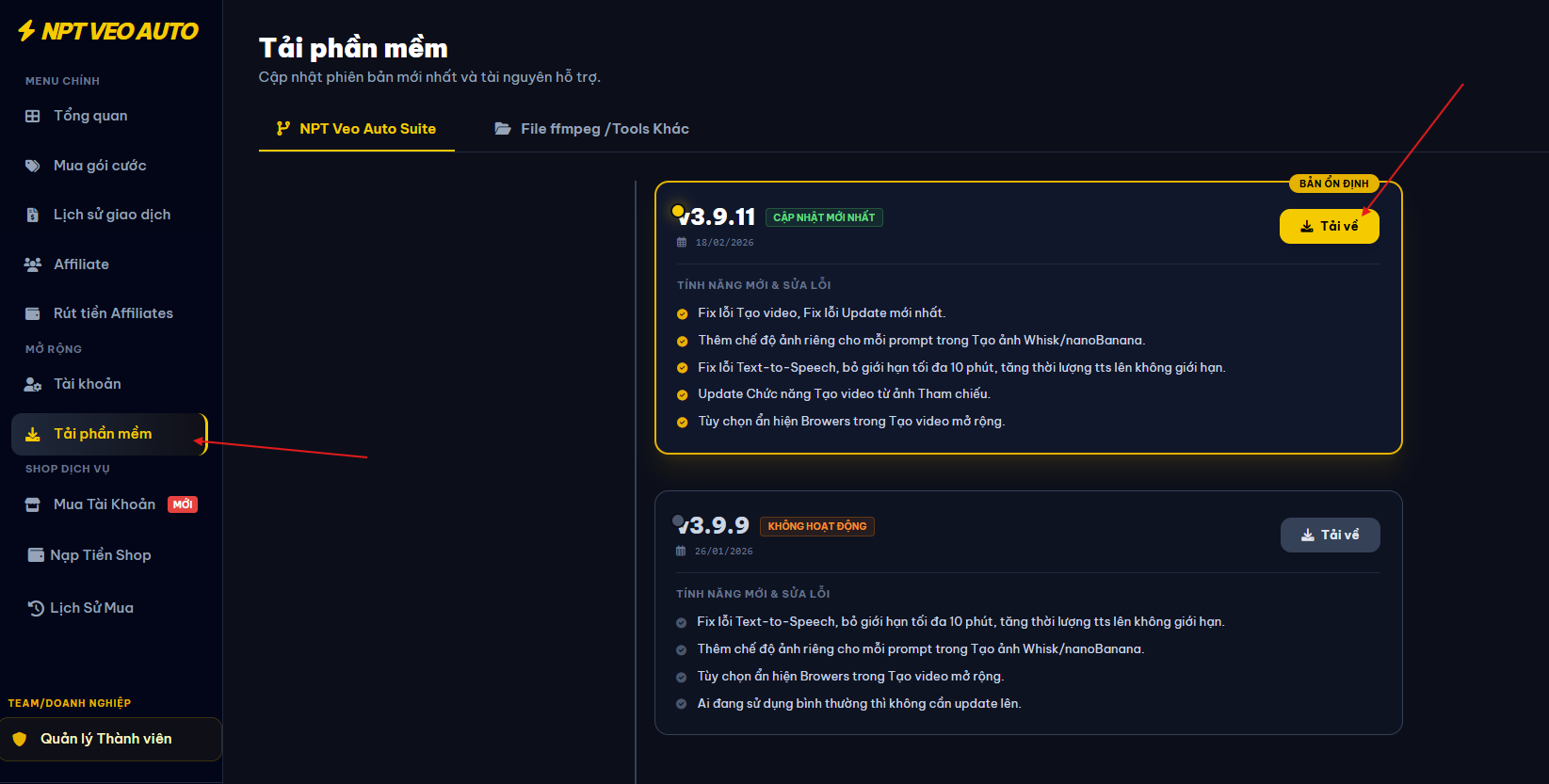
- Tải phiên bản mới Ở ĐÂY sau khi thanh toán.
- Chạy file `.exe` (NPT-Veo-Auto-setup.exe) Vừa tải về để cài đặt Phần mềm, Sau khi cài đặt thành công hãy đăng nhập bằng tài khoản (Email/Mật khẩu bạn đăng ký) để sử dụng.
Chuẩn bị môi trường & Cấu hình
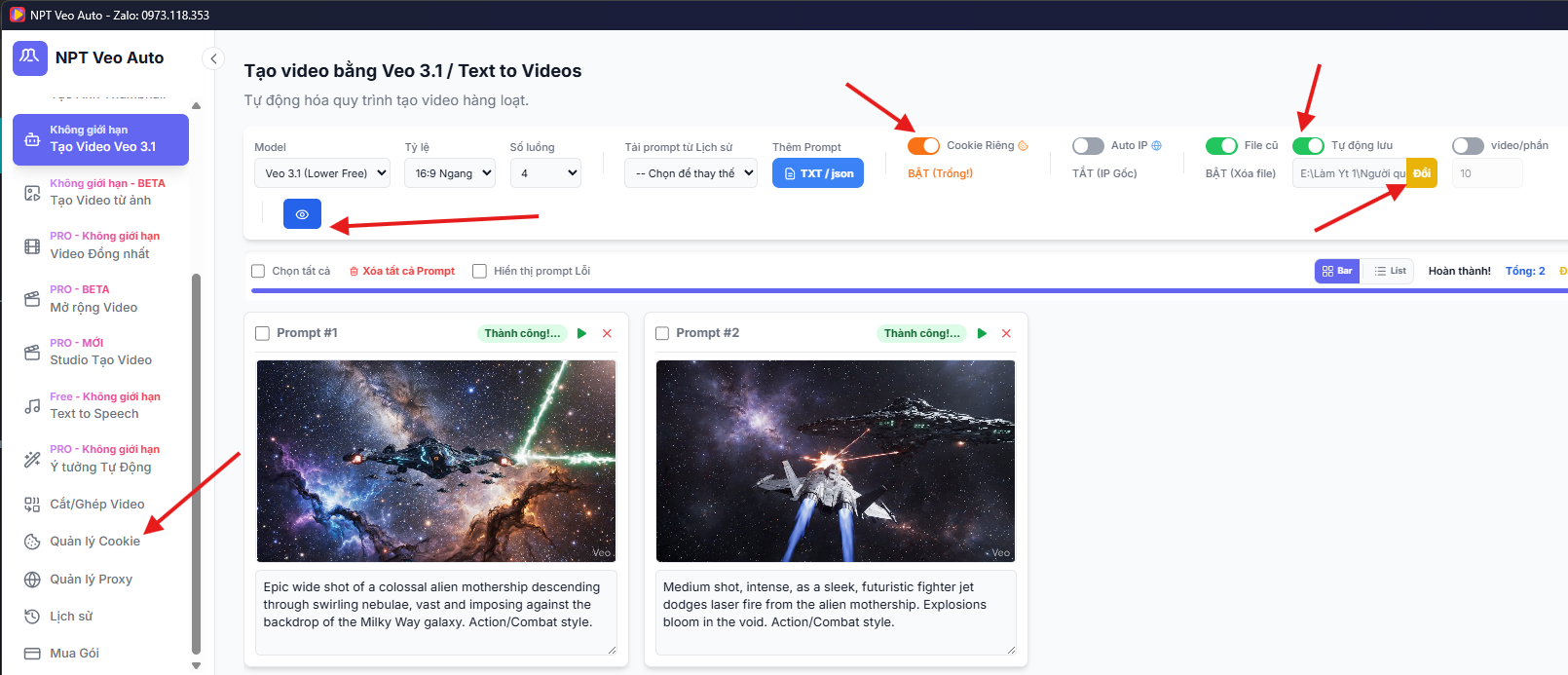
Cài đặt APIKEY: vào cài đặt apikey, chọn tab APIKEY Hệ thống, nếu chưa có thì bấm tạo mới APIkey, nếu có rồi và báo đang hoạt động thì giữ nguyên bắt buộc để sử dụng.
Cookie riêng: Vui lòng tắt nút cookie riêng màu cam.
Tự động lưu: Bật nút Tự động lưu và chọn thư mục để video tự động được lưu.
icon Mắt: Vui lòng tắt icon Mắt để sử dụng qua APIKey.
Lỗi API khi lấy kịch bản
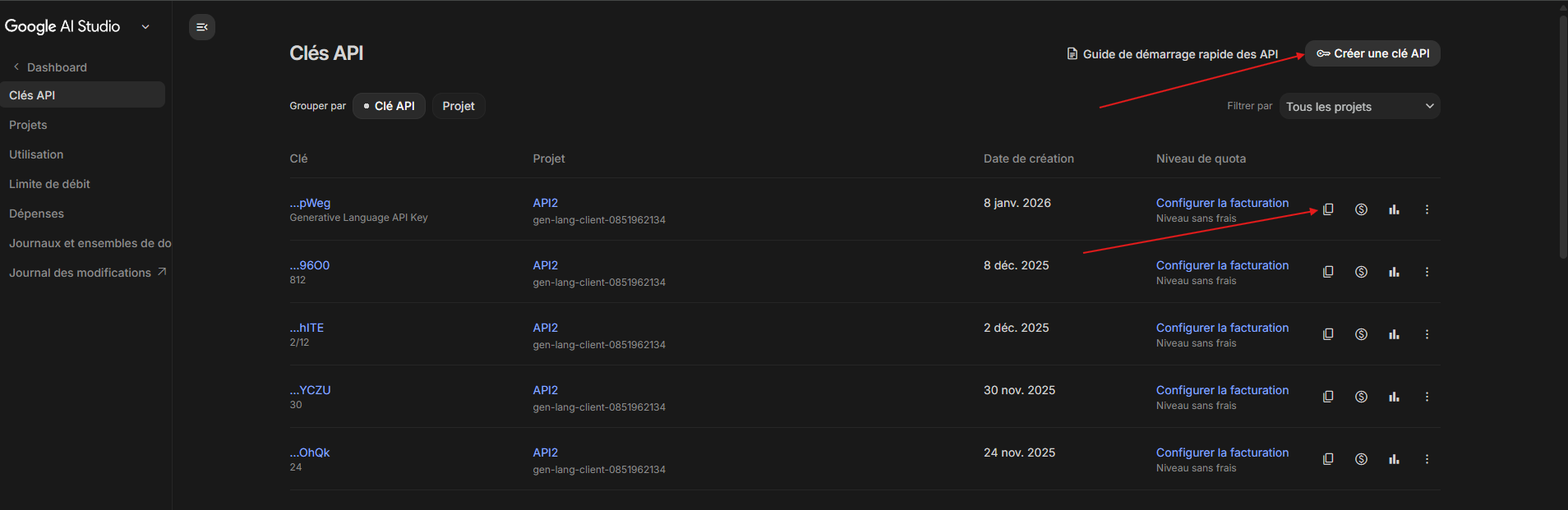
Nếu hệ thống báo lỗi không thể tạo kịch bản/Prompt/Câu chuyện - bạn cần cập nhật API Key mới.
- Lưu ý sử dụng tài khoản google cũ có APIKEY cũ, tài khoản gmail mới google chặn không cho sử dụng các model.
Các bước lấy Key:
- Truy cập Google AI Studio.
- Nhấn nút Create API key.
- Sao chép dãy ký tự và dán vào phần mềm.
Lỗi Spam IP
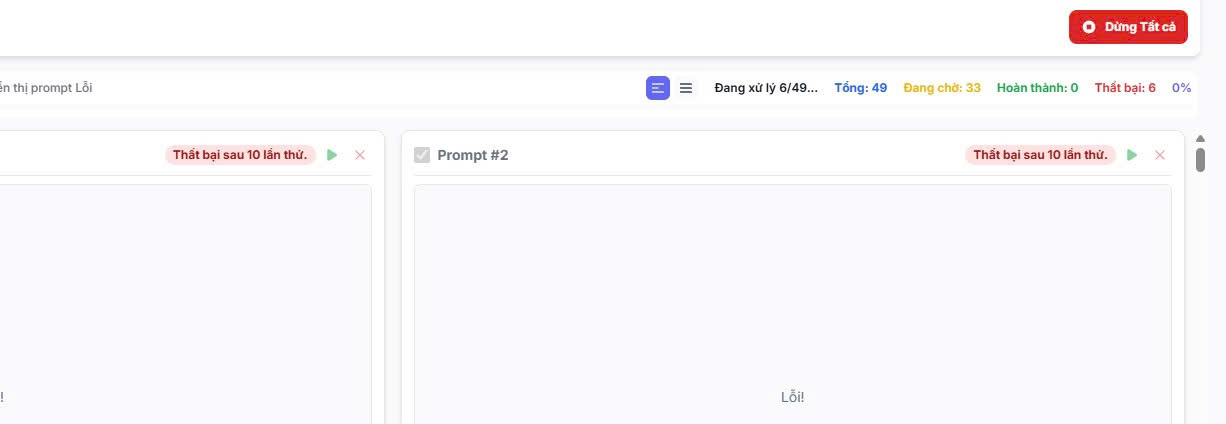
Dấu hiệu: Trình duyệt tự đóng
Google chặn IP do yêu cầu quá nhiều hoặc IP bị liệt vào danh sách đen.
Cách 1: Reset Modem
Tắt Modem mạng 30s rồi bật lại. Đây là cách tốt nhất để làm mới IP.
Cách 2: Dùng VPN
Cài đặt 1.1.1.1 hoặc HMA để thay đổi địa chỉ mạng ngay lập tức.
Thư viện Video Hướng dẫn
Hãy xem video "Hướng dẫn Setup Ffmpeg" trong danh sách nếu phần mềm gặp lỗi xuất video.